


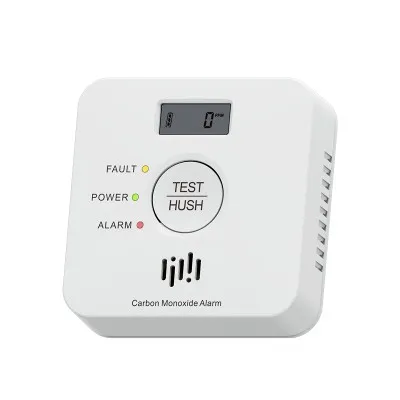
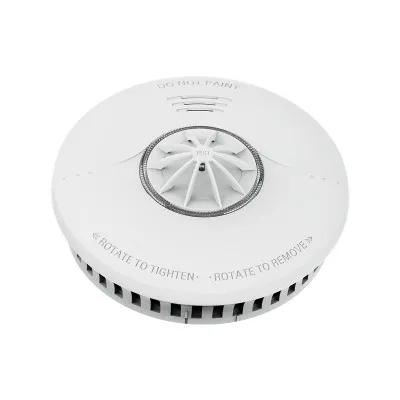



Como fornecedor de detectores de calor sem fio, entendo a importância de manter seus dispositivos atualizados com o firmware mais recente. As atualizações de firmware não apenas melhoram o desempenho do detector, mas também garantem sua segurança e confiabilidade. Nesta postagem do blog, orientarei você no processo de atualização do firmware de um detector de calor sem fio.
Por que as atualizações de firmware são necessárias
Firmware é o software executado em seu detector de calor sem fio. Ele controla as funções do detector, como detecção de temperatura, disparo de alarme e comunicação com outros dispositivos. Com o tempo, os fabricantes lançam atualizações de firmware para corrigir bugs, melhorar o desempenho e adicionar novos recursos.
Por exemplo, uma atualização pode melhorar a precisão das leituras de temperatura, tornando o detector mais confiável na detecção de fontes de calor. Também poderia melhorar o protocolo de comunicação, permitindo que o detector se conectasse de forma mais estável a outros dispositivos em seu sistema de segurança. Ao manter o firmware do seu detector de calor sem fio atualizado, você pode garantir que ele funcione da melhor forma e forneça o mais alto nível de proteção.
Pré-requisitos para atualização de firmware
Antes de iniciar o processo de atualização do firmware, há algumas coisas que você precisa fazer:
- Verifique a compatibilidade: Certifique-se de que a atualização do firmware é compatível com o seu modelo específico doDetector de calor sem fio. Diferentes modelos podem exigir diferentes versões de firmware, por isso é crucial escolher a correta. Geralmente você pode encontrar o número do modelo no próprio detector ou no manual do usuário.
- Dados de backup: Embora a maioria das atualizações de firmware não apague dados, é sempre uma boa ideia fazer backup de quaisquer configurações ou configurações importantes. Isso pode evitar possíveis perdas de dados caso algo dê errado durante o processo de atualização.
- Carregue o detector: Certifique-se de que seu detector de calor sem fio tenha bateria suficiente ou esteja conectado corretamente a uma fonte de energia. Uma situação de bateria fraca durante a atualização pode causar falha no processo e potencialmente danificar o detector.
Guia passo a passo para atualizar o firmware
Etapa 1: Baixe o Firmware
A primeira etapa é baixar o firmware mais recente para o seu detector de calor sem fio. Geralmente você pode encontrar o firmware no site oficial do fabricante. Navegue até a seção de suporte do site e procure a página de download do firmware. Insira o número do modelo do seu detector para encontrar a versão de firmware apropriada.
Depois de encontrar o arquivo de firmware correto, clique no link de download. Certifique-se de salvar o arquivo em um local do seu computador onde você possa encontrá-lo facilmente, como a pasta Downloads.
Etapa 2: preparar a ferramenta de atualização
Alguns detectores de calor sem fio requerem uma ferramenta de atualização específica para instalar o firmware. Verifique o manual do usuário ou o site do fabricante para ver se você precisa de uma ferramenta de atualização. Nesse caso, baixe e instale-o em seu computador.
A ferramenta de atualização geralmente é um aplicativo de software que permite a comunicação com o detector e a transferência do firmware. Siga cuidadosamente as instruções de instalação fornecidas com a ferramenta de atualização.
Etapa 3: Conecte o Detector
Conecte seu detector de calor sem fio ao computador usando o cabo apropriado. Este pode ser um cabo USB, dependendo do modelo do detector. Certifique-se de que a conexão esteja segura e que o detector esteja ligado.


Abra a ferramenta de atualização no seu computador. A ferramenta deve detectar o detector conectado automaticamente. Caso contrário, verifique a conexão e certifique-se de que o detector esteja no modo correto para atualização de firmware. Alguns detectores podem exigir que você os coloque em um modo especial de “atualização” pressionando uma combinação específica de botões.
Etapa 4: instale o firmware
Na ferramenta de atualização, localize a opção de instalação do firmware. Geralmente é um botão denominado “Atualizar” ou “Instalar Firmware”. Clique neste botão e selecione o arquivo de firmware que você baixou anteriormente.
A ferramenta de atualização iniciará então o processo de instalação do firmware. Isso pode demorar alguns minutos, dependendo do tamanho do arquivo de firmware e da velocidade do seu computador. Não desconecte o detector nem desligue o computador durante esse processo, pois isso pode causar falha na atualização.
Etapa 5: verifique a atualização
Assim que a instalação for concluída, a ferramenta de atualização geralmente exibirá uma mensagem indicando que o firmware foi instalado com sucesso. Você também pode verificar as configurações do detector ou a exibição de status para confirmar a atualização.
Alguns detectores podem reiniciar automaticamente após a atualização do firmware. Caso contrário, você poderá reiniciar manualmente o detector para aplicar o novo firmware.
Solução de problemas
Se você encontrar algum problema durante o processo de atualização do firmware, aqui estão alguns problemas e soluções comuns:
- Problemas de conexão: Se a ferramenta de atualização não conseguir detectar o detector, verifique a conexão do cabo. Certifique-se de que o cabo esteja conectado corretamente e que o detector esteja ligado. Você também pode tentar usar um cabo ou porta USB diferente no seu computador.
- Falha na atualização: Se a atualização do firmware falhar, pode ser devido a um arquivo de firmware corrompido ou a um problema com o detector. Tente baixar o arquivo do firmware novamente e repita o processo de atualização. Se o problema persistir, entre em contato com a equipe de suporte do fabricante para obter mais assistência.
- Problemas de compatibilidade: Se o firmware não for compatível com o seu detector, você poderá ver uma mensagem de erro durante o processo de atualização. Verifique novamente o número do modelo e certifique-se de estar usando a versão correta do firmware.
Conclusão
Atualizar o firmware do seu detector de calor sem fio é uma etapa crucial para manter seu desempenho e confiabilidade. Seguindo as etapas descritas nesta postagem do blog, você pode garantir que seu detector esteja sempre executando o software mais recente.
Se você estiver interessado em adquirir nossoDetector de calor sem fio,Detector de calor inteligente, ouDetector de calor de rede elétrica com bateria, não hesite em contactar-nos para obter mais informações e discutir suas necessidades específicas. Estamos comprometidos em fornecer produtos de alta qualidade e excelente atendimento ao cliente.
Referências
- Manual do usuário do fabricante do detector de calor sem fio
- Site oficial do fabricante para atualizações de firmware e suporte


